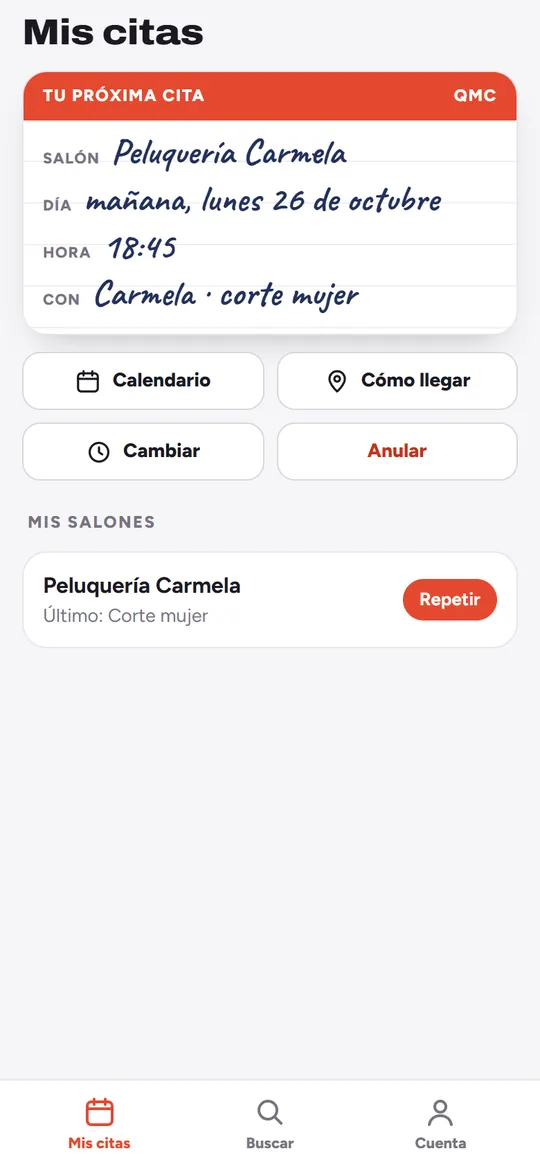
Pon en marcha tu salón.
Los pasos 1 al 8 se hacen una sola vez. Después, el día a día es la agenda.
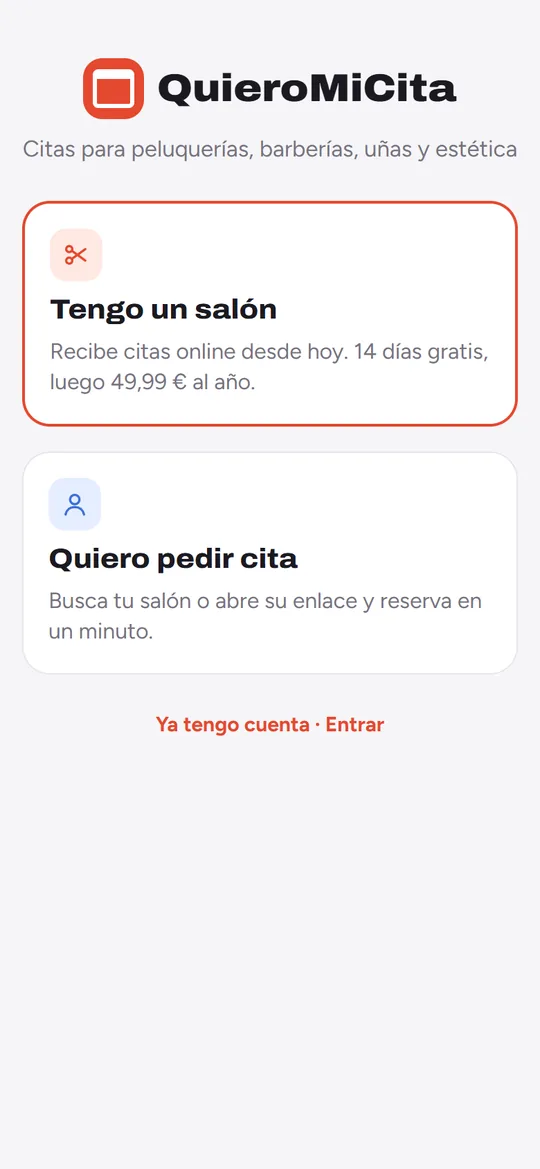
Entra y elige «Tengo un salón»
Descarga la app QuieroMiCita en tu iPhone, o entra desde el ordenador en quieromicita.com/panel.
Toca Tengo un salón. Si ya tienes cuenta, Ya tengo cuenta · Entrar.
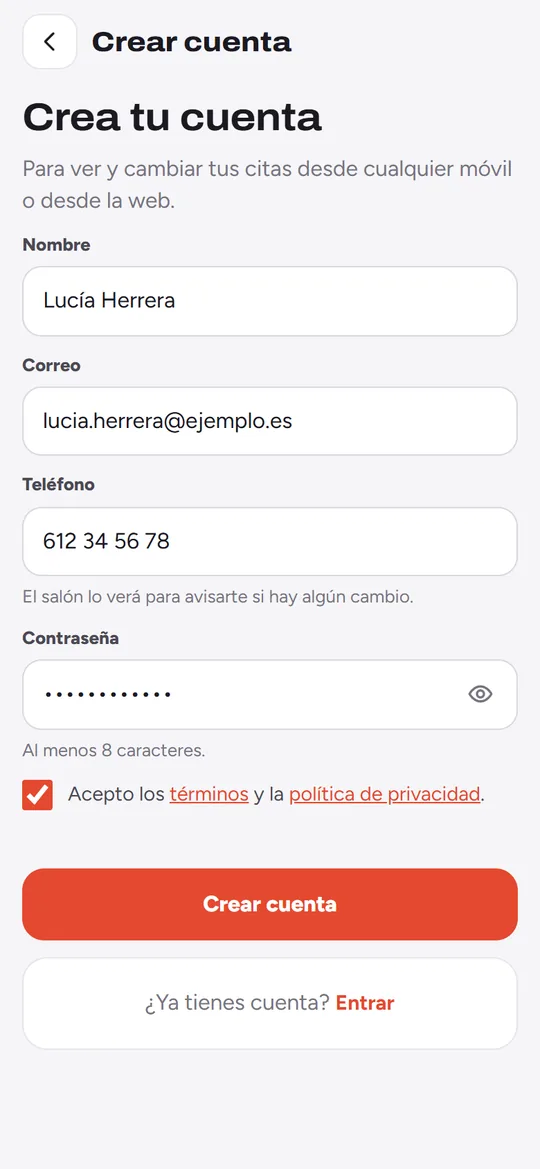
Crea tu cuenta
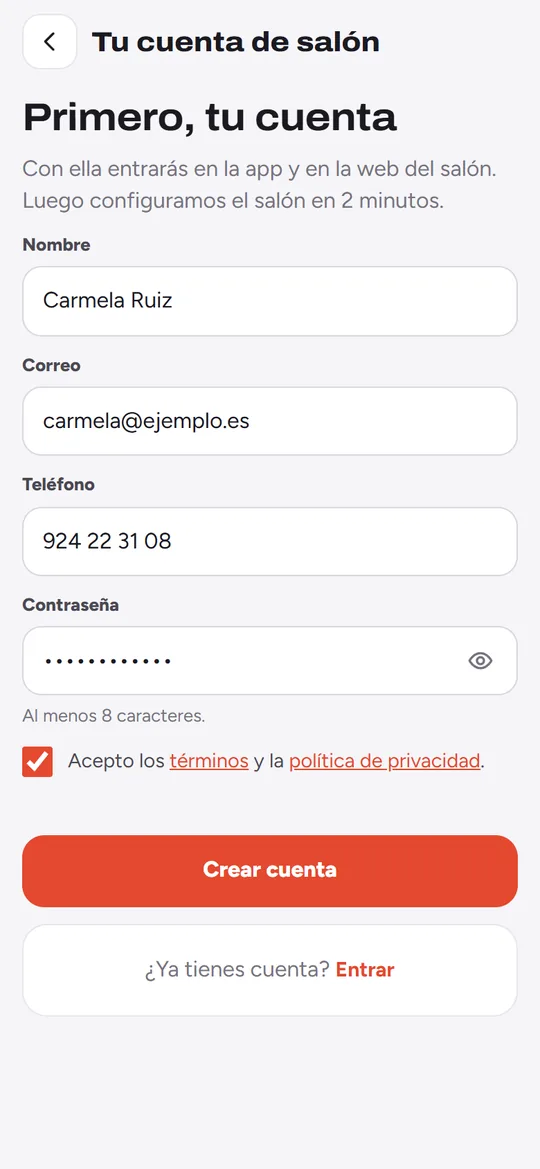
Tu nombre, tu correo, un teléfono y una contraseña de al menos 8 caracteres (con alguna letra). Marca que aceptas los términos y toca Crear cuenta.
Con ese correo y esa contraseña entrarás en la app y en el ordenador.
Tu negocio
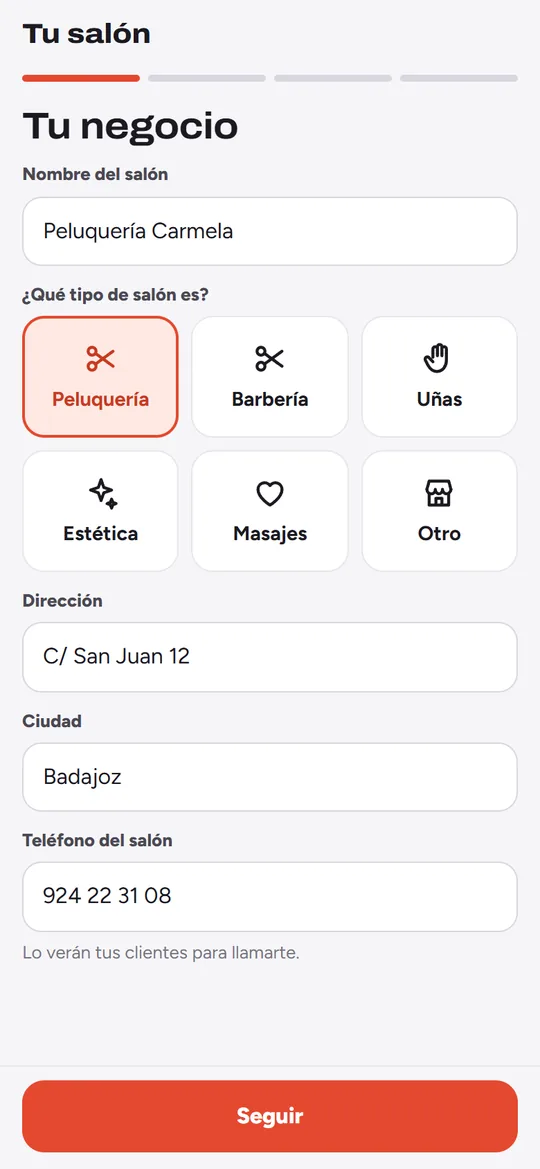
Escribe el nombre del salón tal y como lo conocen tus clientes, elige el tipo (peluquería, barbería, uñas, estética, masajes u otro) y pon la dirección, la ciudad y el teléfono del salón.
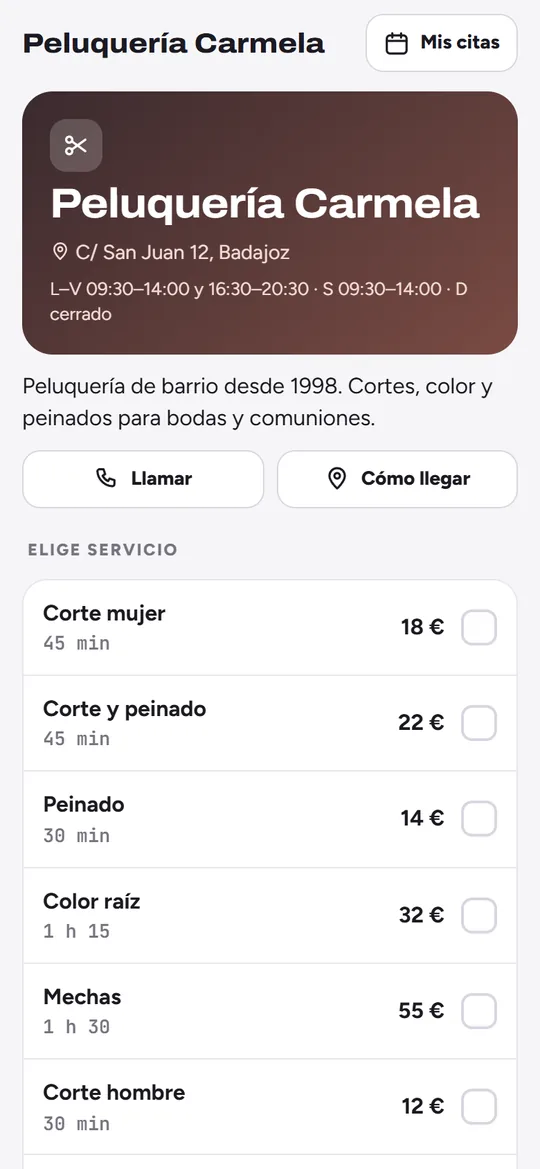
El nombre se convierte en tu enlace: «Peluquería Carmela» → quieromicita.com/peluqueria-carmela.
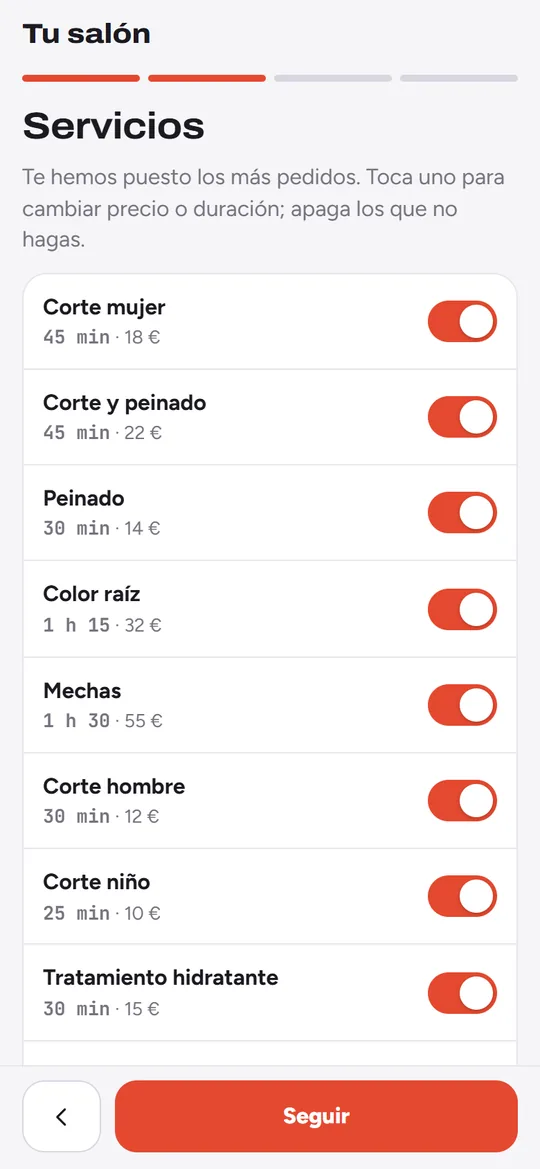
Servicios y precios
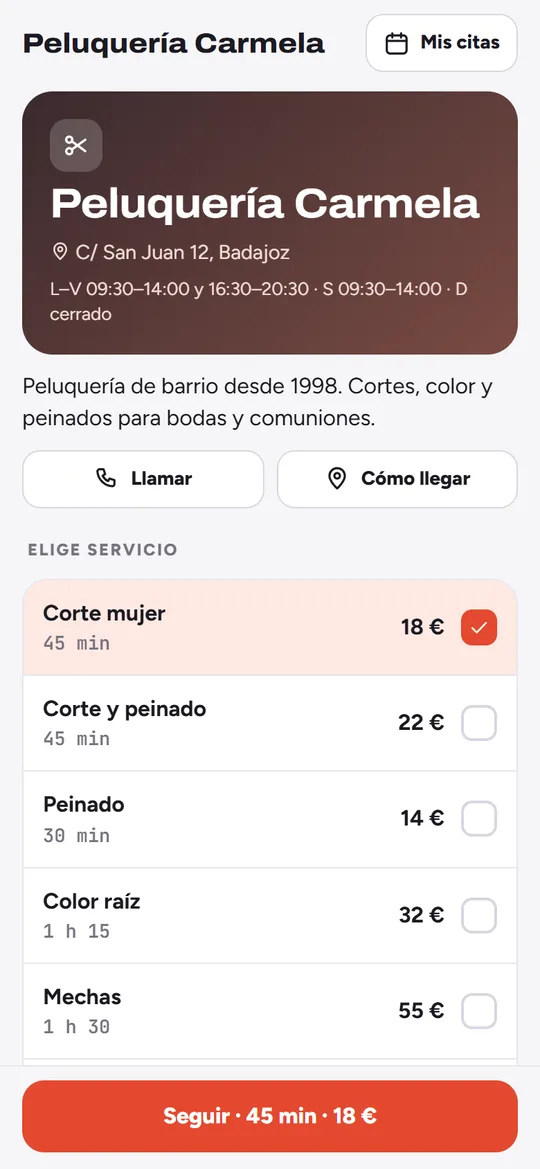
Según el tipo que elegiste, te ponemos los servicios más pedidos con una duración y un precio de partida.
- Toca un servicio para cambiar su nombre, cuánto dura o su precio.
- Apaga los que no hagas: no saldrán en tu página.
- Añadir servicio para los tuyos.
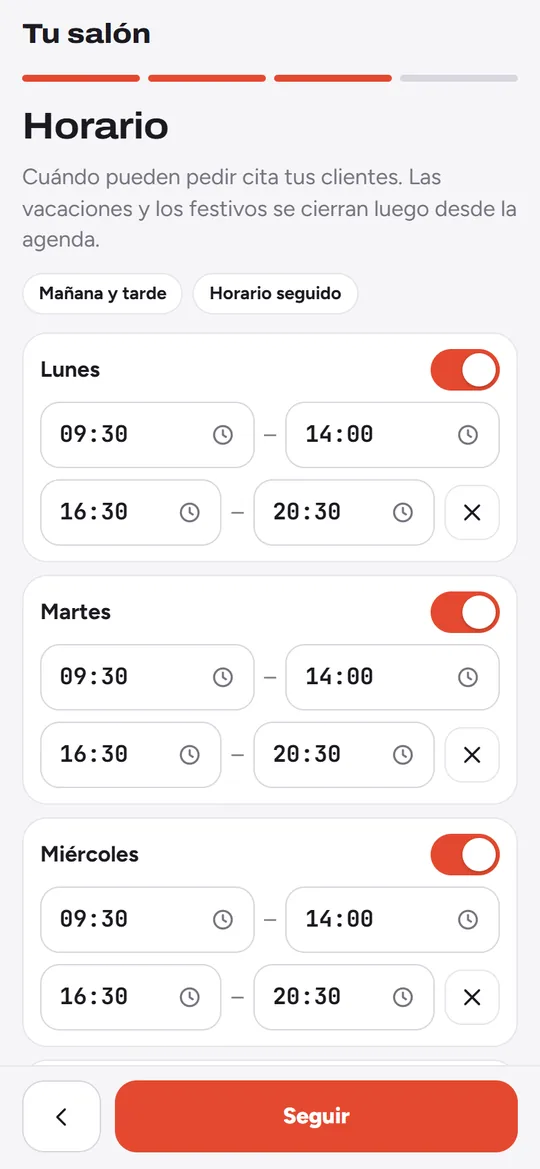
Horario
Elige Mañana y tarde u Horario seguido para rellenarlo de golpe y luego ajusta cada día: apaga los que cierras y cambia las horas.
Tus clientes solo podrán pedir cita dentro de este horario.
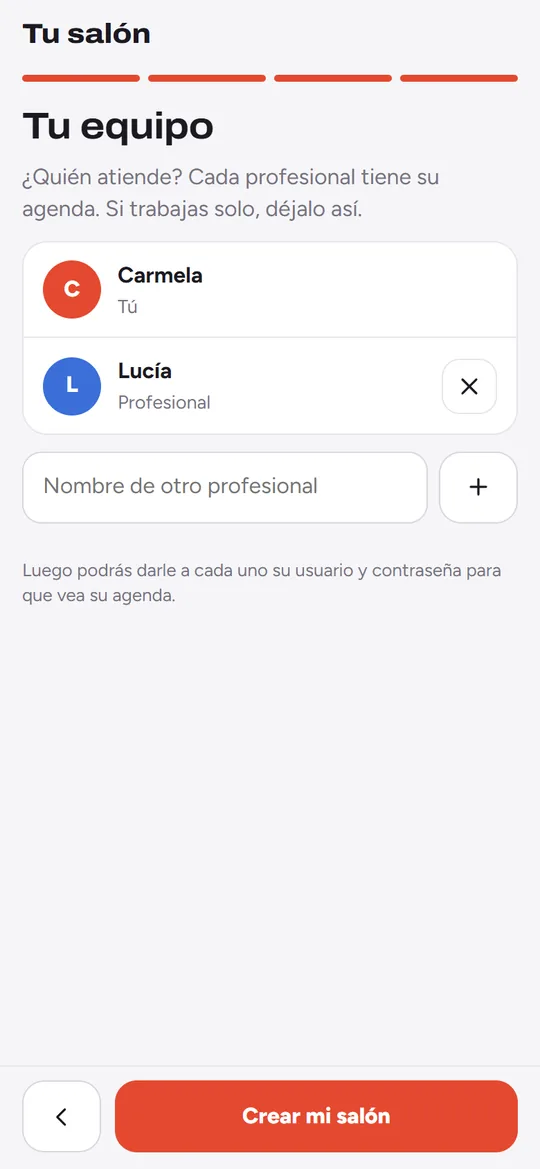
Tu equipo
Tú ya estás. Si trabaja más gente, escribe su nombre y toca +. Cada profesional tendrá su propia columna en la agenda.
Si trabajas sola o solo, déjalo así. Toca Crear mi salón.
Tu enlace y tu QR
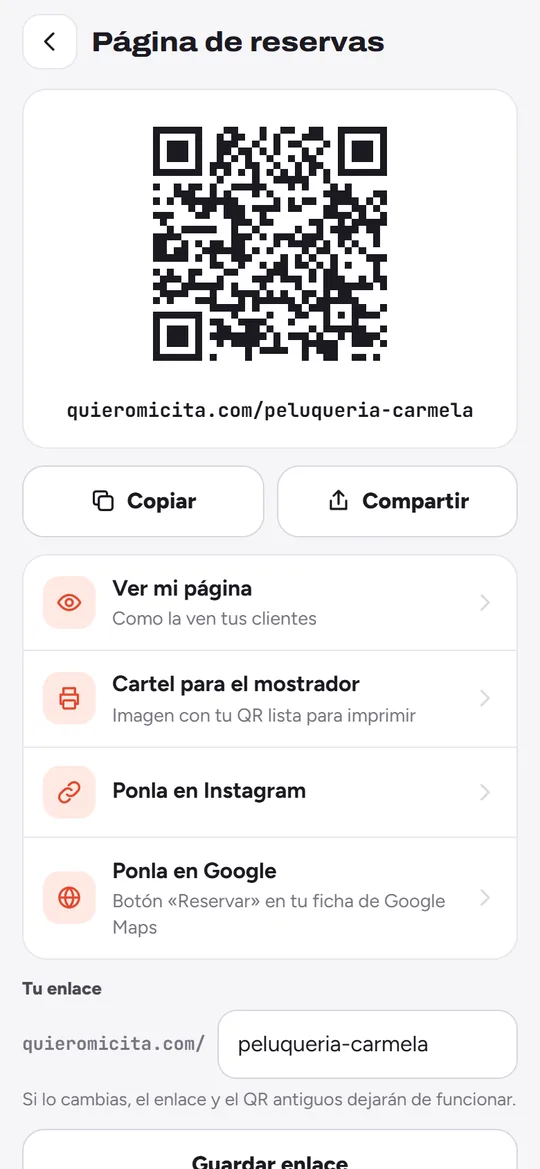
¡Listo! Ya tienes tu página de reservas con su QR. Desde aquí puedes copiar el enlace, compartirlo o preparar el cartel.
Tu agenda ya funciona desde este momento: puedes apuntar citas aunque aún no hayas abierto las reservas online.
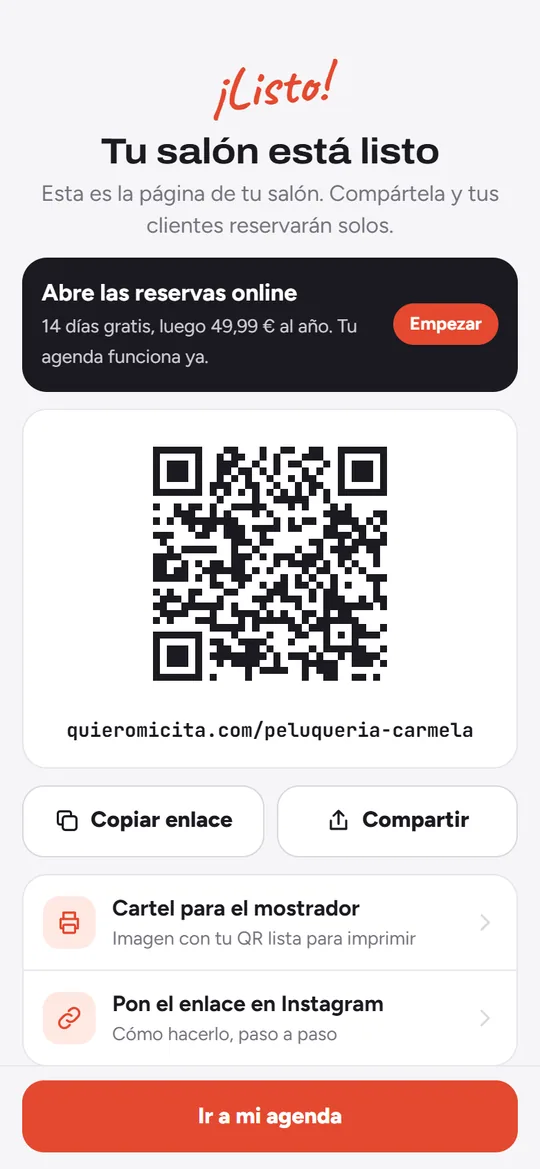
Abre las reservas online: 14 días gratis
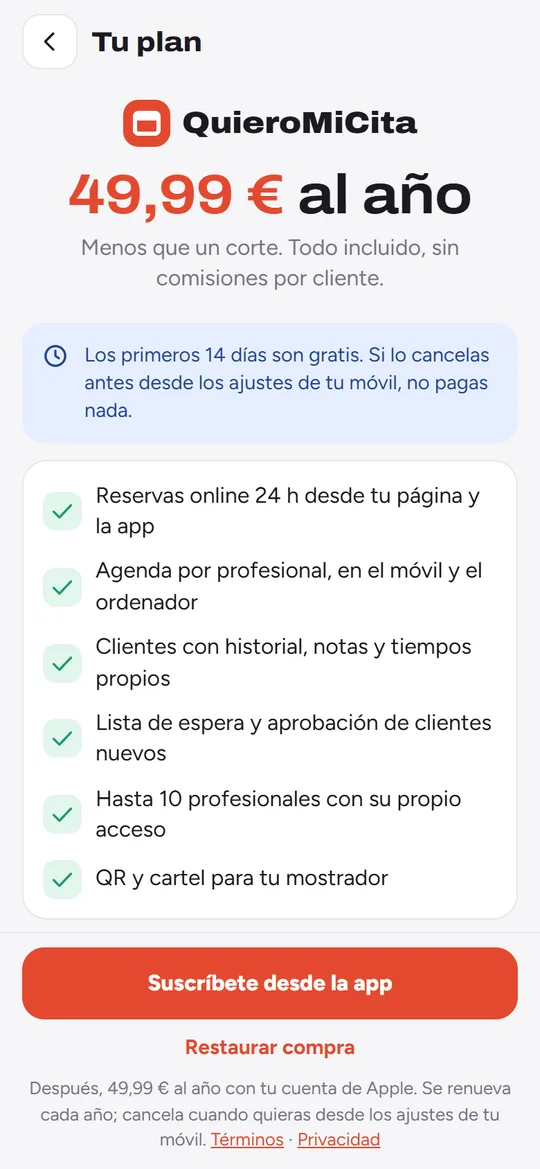
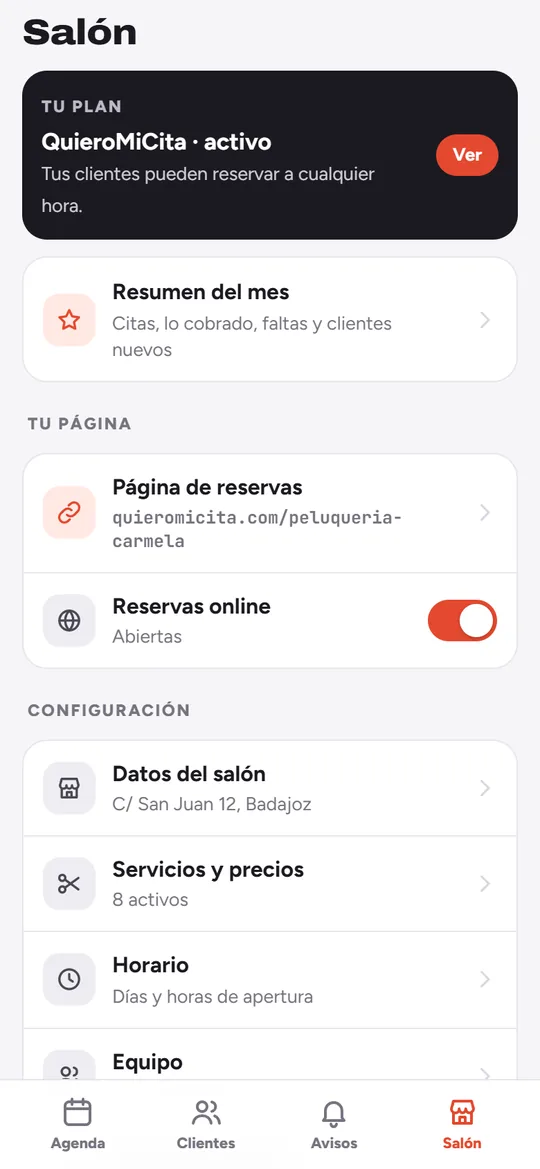
Para que tus clientes reserven solos, activa tu plan: en la tarjeta negra Abre las reservas online o en Salón → Tu plan, toca Empezar 14 días gratis.
- Se hace desde la app de iPhone, con tu cuenta de Apple (como cualquier suscripción). En el ordenador el botón te lo recuerda.
- Los 14 primeros días no pagas nada. Después, 49,99 € al año.
- Si lo cancelas durante la prueba en Ajustes → tu nombre → Suscripciones, no se cobra.
Compártelo con tus clientes
En Salón → Página de reservas tienes todo:
- Instagram: copia el enlace y ve a Editar perfil → Enlaces → Añadir enlace externo. Ponle de título «Pide cita».
- WhatsApp: mándalo a tus clientes o ponlo en tu estado.
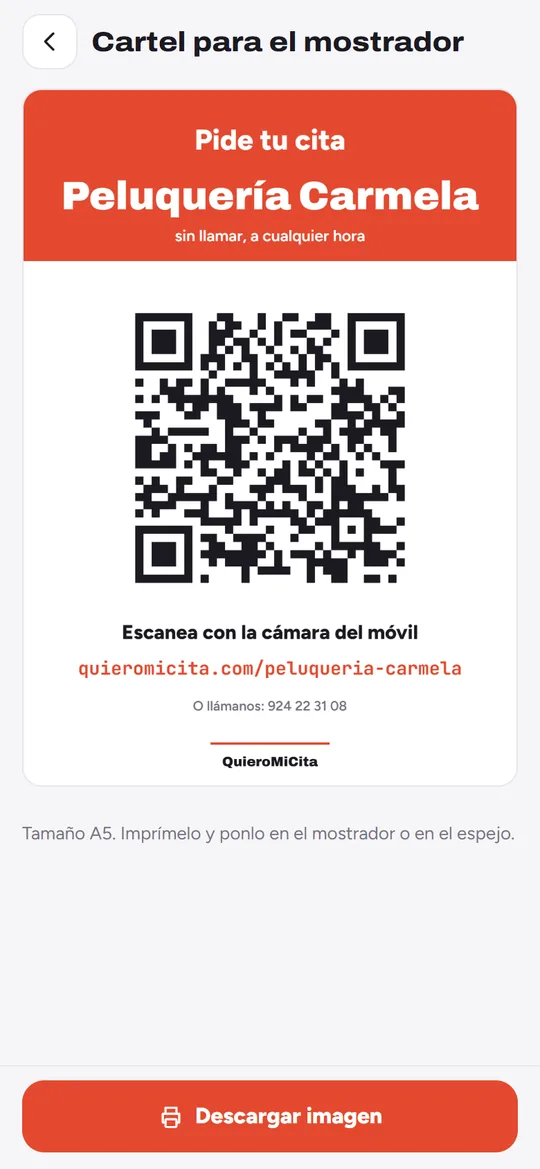
- Mostrador: Cartel para el mostrador te da una imagen A5 con tu QR lista para imprimir.
- Google: Ponla en Google te explica cómo poner el botón Reservar en tu ficha de Google Maps.
¡Ya puedes pedir cita online en mi salón, a cualquier hora y sin llamar! Elige servicio, día y hora aquí 👉 quieromicita.com/tu-salon
Tu agenda
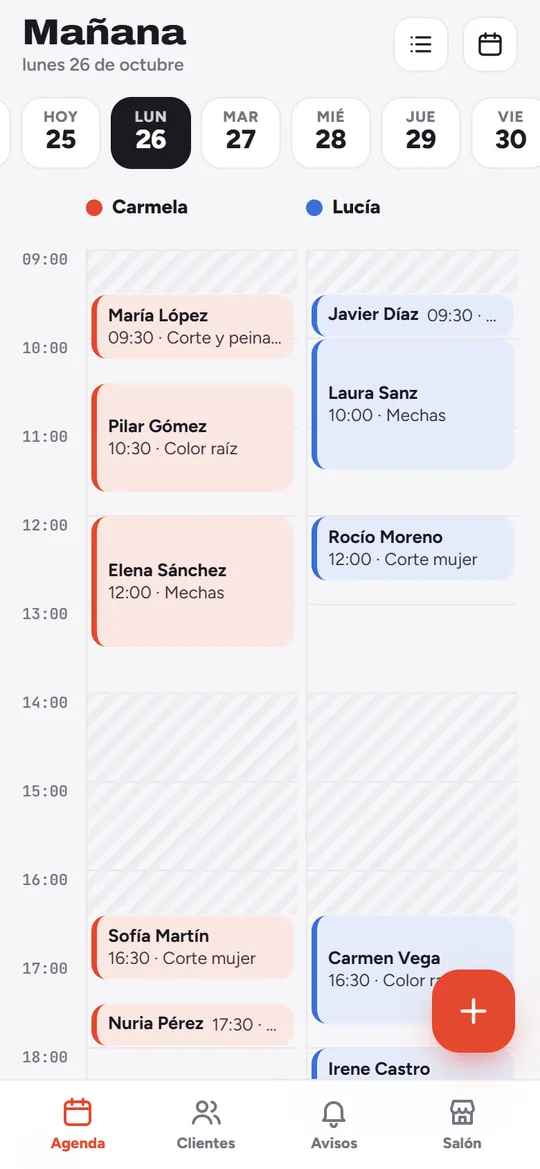
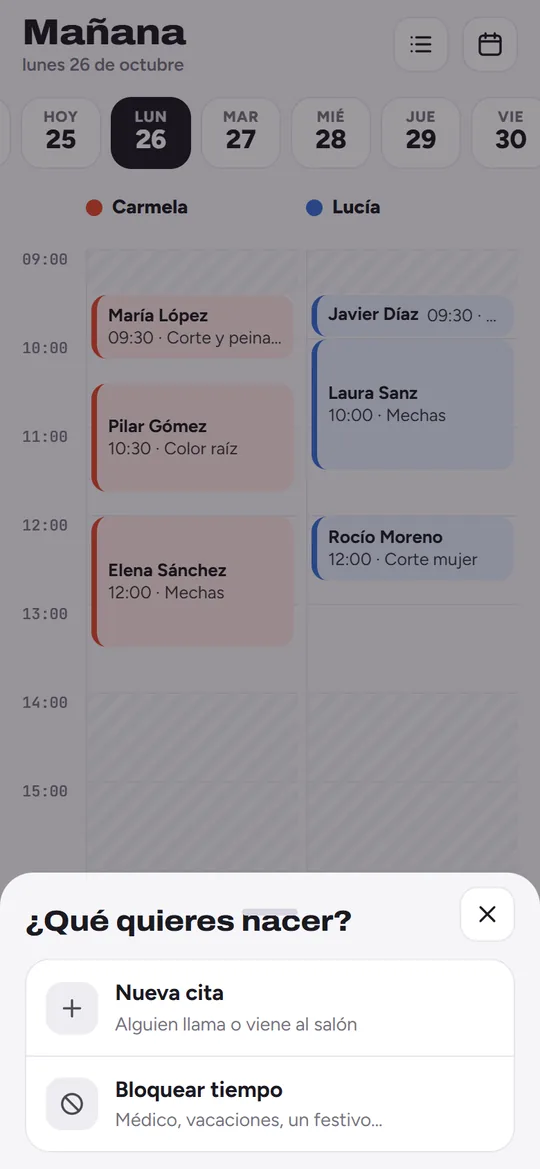
Es la pantalla principal. Una columna por profesional; las zonas rayadas son horas en las que el salón está cerrado.
- Desliza la tira de días o toca el botón del calendario (arriba a la derecha) para saltar a una fecha.
- El botón de la lista cambia a la vista de la semana.
- Las citas pendientes de aceptar salen en amarillo.
Apunta las citas de teléfono
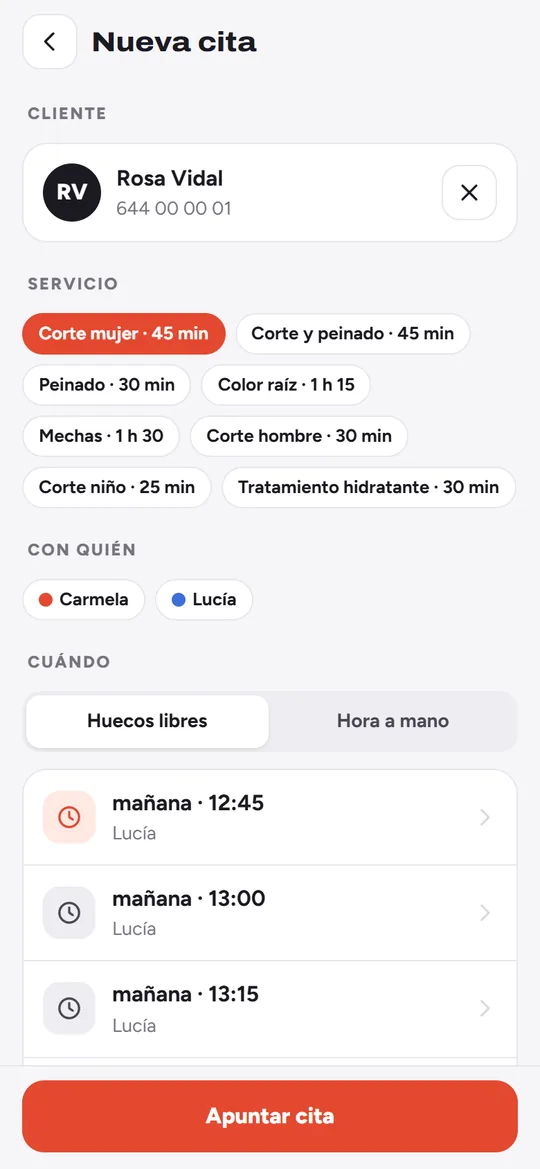
Toca el botón + → Nueva cita. Busca al cliente o crea uno nuevo, elige el servicio y la app te propone los primeros huecos libres. Toca uno y Apuntar cita.
También puedes tocar directamente una hora vacía de la agenda.
Mover, anular o marcar que no vino
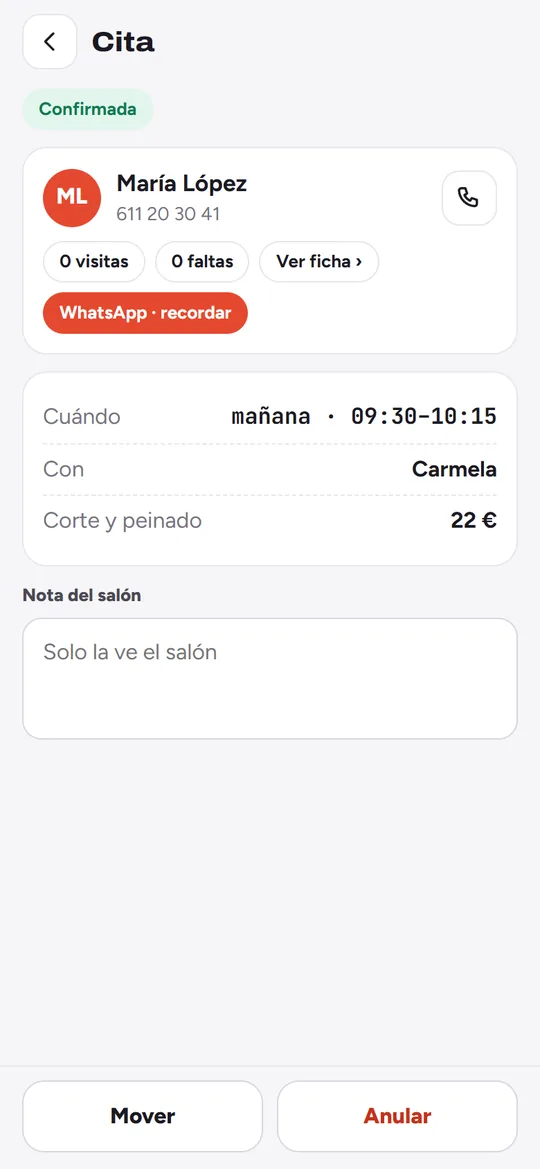
Toca una cita para abrirla. Ahí puedes:
- No tienes que marcar nada al terminar: las citas pasan solas a «Ha venido». Solo si alguien no se presenta, toca No vino (la falta se apunta en su ficha).
- Mover a otra hora o Anular: el cliente lo ve en su app.
- Escribir una nota del salón que solo veis vosotros (por ejemplo, el tono del tinte).
- Ver ficha del cliente: historial, notas y lo que tarda con cada servicio.
Acceso para tu equipo
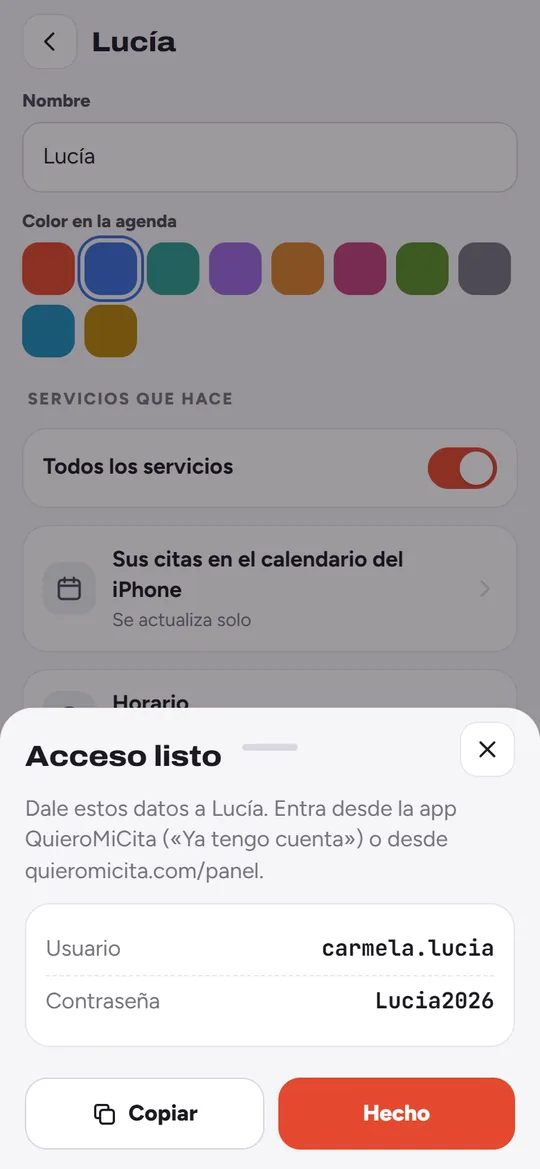
En Salón → Equipo, toca a la persona y luego Dar acceso. Ponle un usuario y una contraseña y dáselos.
Entra desde la app (Ya tengo cuenta) o desde quieromicita.com/panel y solo ve su propia agenda, sin tocar precios ni configuración.
Vacaciones y ajustes
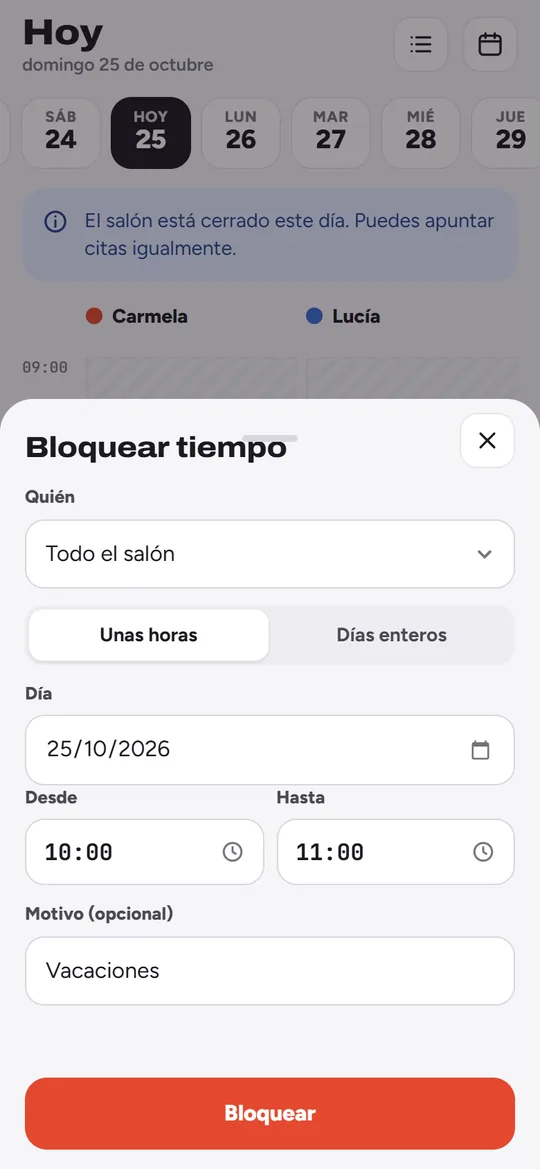
Vacaciones, festivos o un rato libre: botón + → Bloquear tiempo. Elige unas horas o días enteros, para todo el salón o para una persona. Nadie podrá reservar ahí.
En Salón → Reglas de reserva decides:
- Si apruebas tú la primera cita de cada cliente nuevo.
- Hasta cuándo pueden anular o cambiar (por ejemplo, 12 h antes).
- La antelación mínima, hasta cuándo pueden reservar y cada cuánto se ofrecen las horas.
Recordatorios y reseñas por WhatsApp
Sin pagar SMS: la app abre WhatsApp con el mensaje ya escrito y tú solo le das a enviar.
- En una cita: WhatsApp · recordar manda el día, la hora y el enlace para cambiarla.
- Cuando marcas Ha venido: WhatsApp · pedir reseña le pide una reseña en Google con tu enlace (ponlo en Salón → Datos del salón).
- En la ficha de un cliente que no vuelve: Invitar a volver, con tu enlace de reservas.
Trae tus clientes
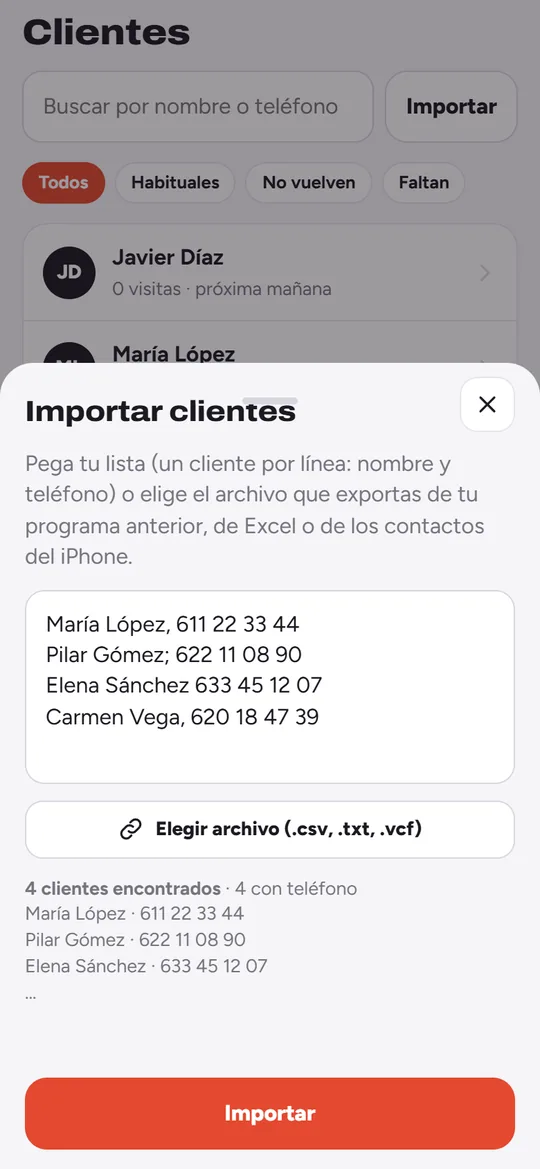
En Clientes → Importar pega tu lista (un cliente por línea, con su teléfono) o elige el archivo que exportas de tu programa anterior, de Excel o de los contactos del iPhone (.csv, .txt o .vcf).
Los que ya estaban (mismo teléfono) no se duplican. Cuando reserven con su cuenta, se unen solos a su ficha.
Avisos en el móvil y calendario del iPhone
Acepta las notificaciones la primera vez que te las pida la app: te avisará al momento de cada cita nueva, de las que piden aprobación y de las que se anulan o cambian. A tus clientes también les avisa cuando aceptas, mueves o anulas su cita.
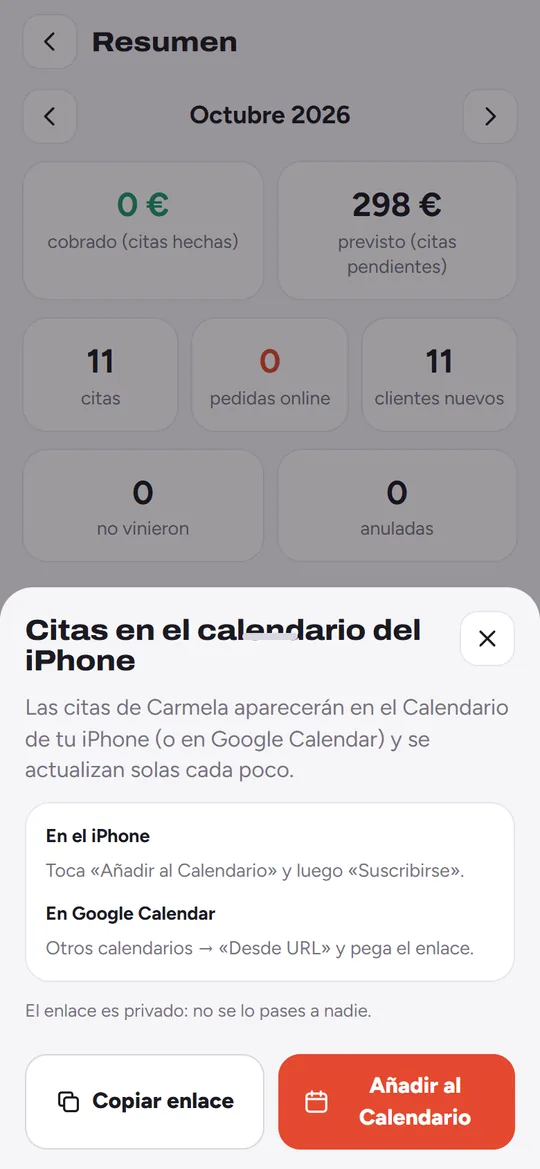
Y si quieres ver las citas en el Calendario del iPhone: Salón → Equipo → la persona → Sus citas en el calendario (tus empleados lo tienen en su pestaña Cuenta).
Resumen del mes
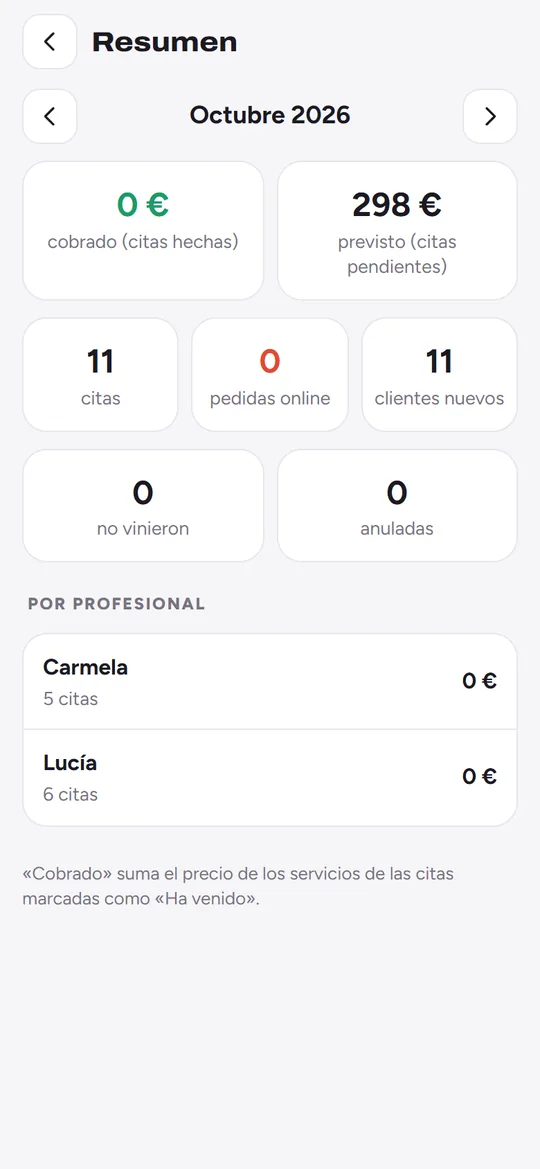
En Salón → Resumen del mes ves lo cobrado (citas marcadas como «Ha venido»), lo previsto, cuántas citas llegaron online, los clientes nuevos y las faltas, también por profesional.
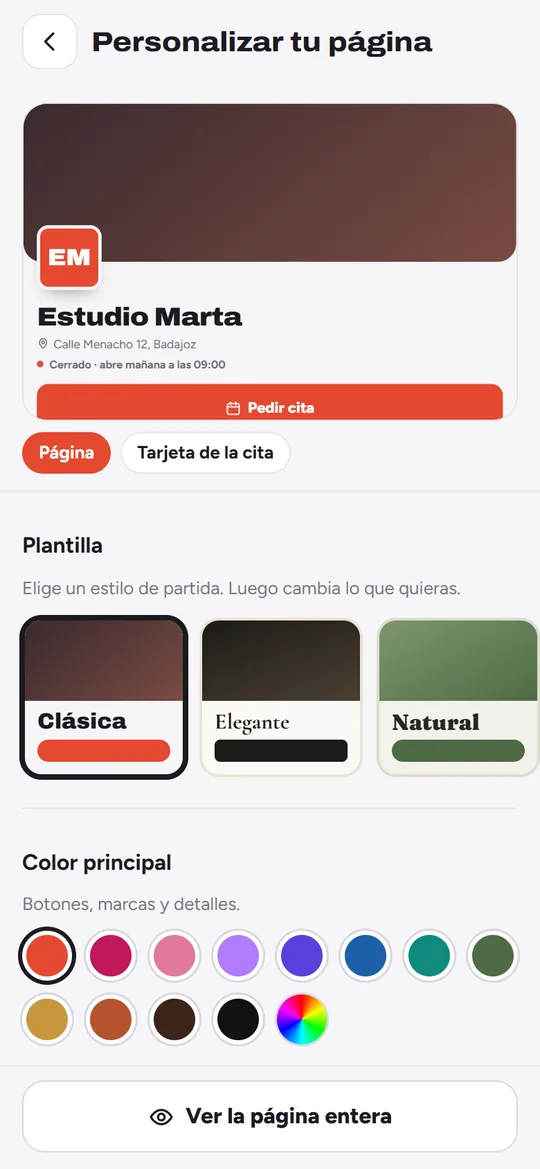
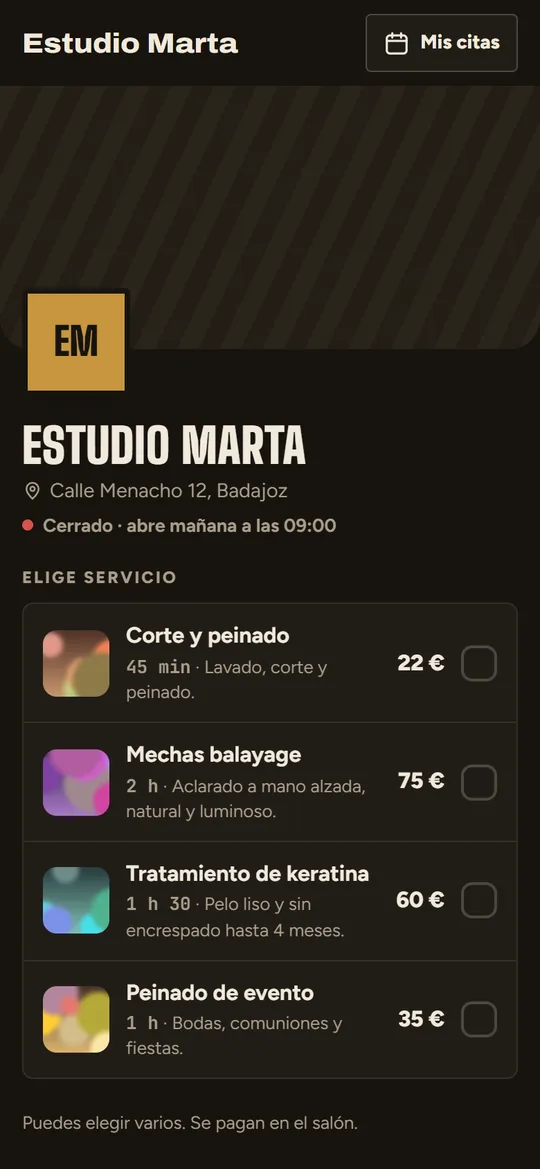
Dale tu estilo a tu página
En Salón → Personalizar tu página eliges cómo la ven tus clientes, en la web y en la app. Arriba ves cómo queda mientras tocas, y se guarda solo.
- 14 plantillas para empezar (Clásica, Elegante, Barbería, Noche, Oro, Vintage…) y el botón Sorpréndeme para probar combinaciones al azar.
- Tu color, 10 letras para los títulos, el fondo con texturas suaves, las esquinas, y la cabecera: logo a un lado, centrada, con el nombre sobre la foto o compacta.
- La portada de la plantilla, con 10 dibujos o con tu foto; tu logo; botones con relieve, contorno o degradado y con tu propio texto.
- Servicios en lista, en fichas con foto, en tarjetas o por categorías, con foto, descripción y etiqueta (Nuevo, Oferta, Popular, Recomendado), precios con «desde» o sin precios. Cada profesional con foto y frase.
- Galería de 12 fotos (cuadrícula, carrusel o mosaico), opiniones de clientes, normas y preguntas, un mensaje destacado (caja, cinta o franja), el mensaje de gracias tras reservar, tus redes y el orden de las secciones.
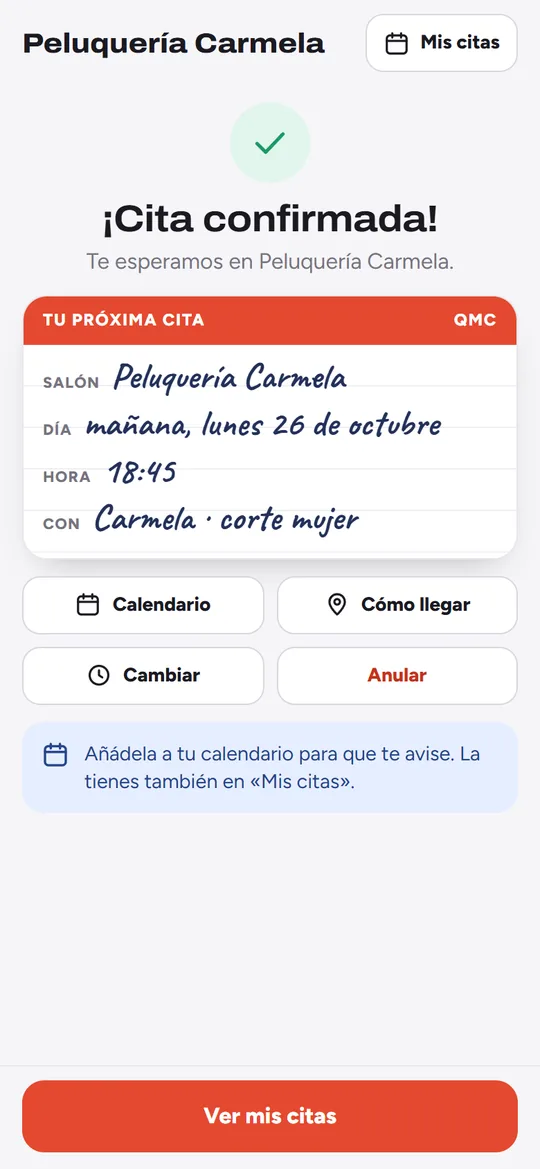
- Y el estilo de la tarjeta de la cita: manuscrita, ticket, billete de avión, polaroid, neón, postal, sello o sobria.